Windows右键菜单添加PyCharm项目打开选项
一、打开注册表并新建项
- 按下
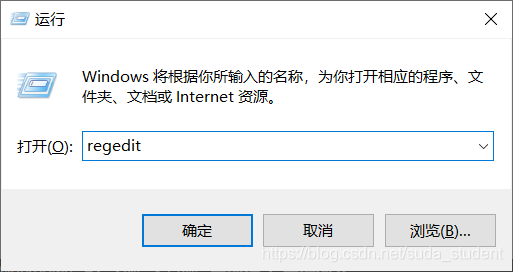
Win + R 组合键,输入 regedit 并回车,打开注册表编辑器。
- 导航至路径
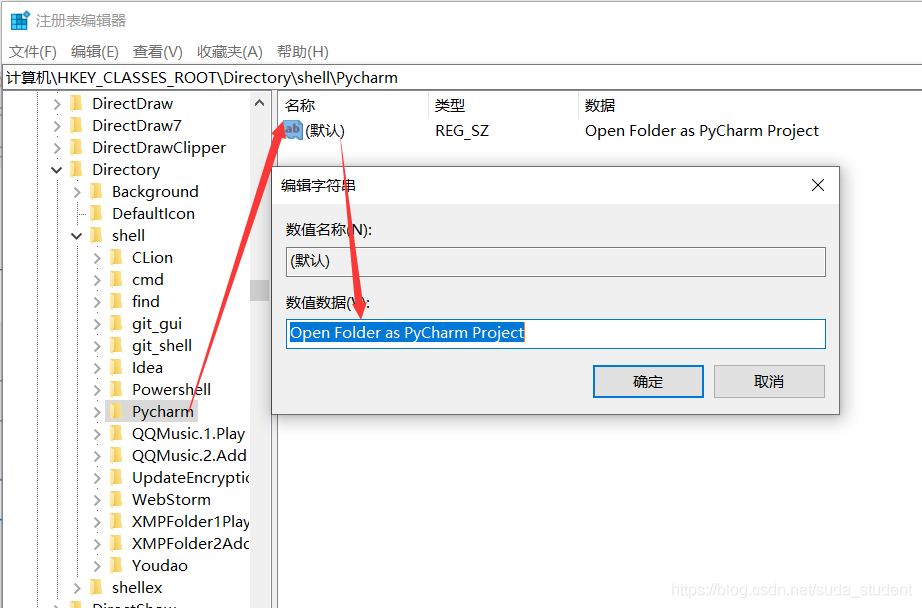
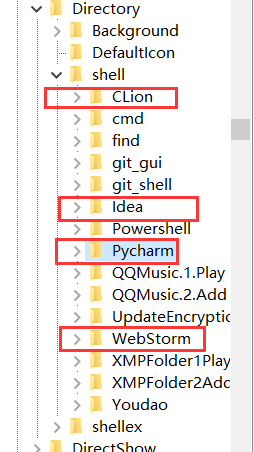
HKEY_CLASSES_ROOT\Directory\Background\shell(本文示例为 HKEY_CLASSES_ROOT\Directory\shell)。在 shell 项上右键,选择“新建” -> “项”,将其命名为 Pycharm(或 Clion、Idea、Webstorm 等)。

二、编辑项默认值并添加图标
- 双击刚创建的
Pycharm 项下的“默认”字符串,在“数值数据”栏中输入 Open Folder as PyCharm Project。
- 在
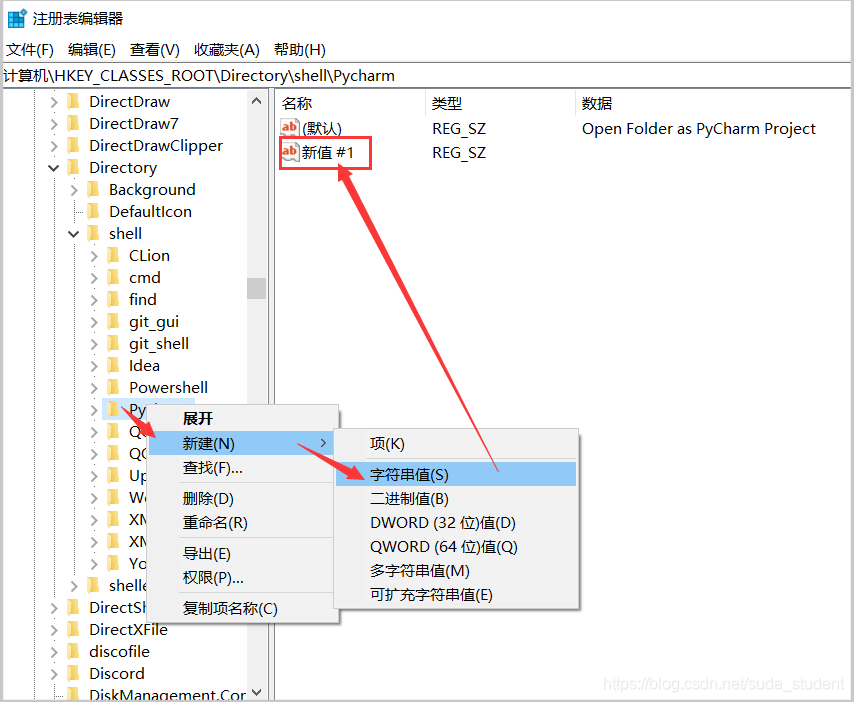
Pycharm 项上右键,选择“新建” -> “字符串值”,命名为 Icon。双击该值,在“数值数据”栏中填入PyCharm可执行文件的全路径(无需引号)。
三、创建command项并设置命令
- 在
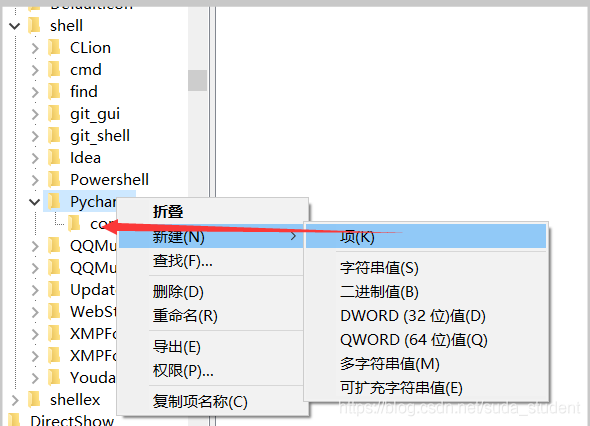
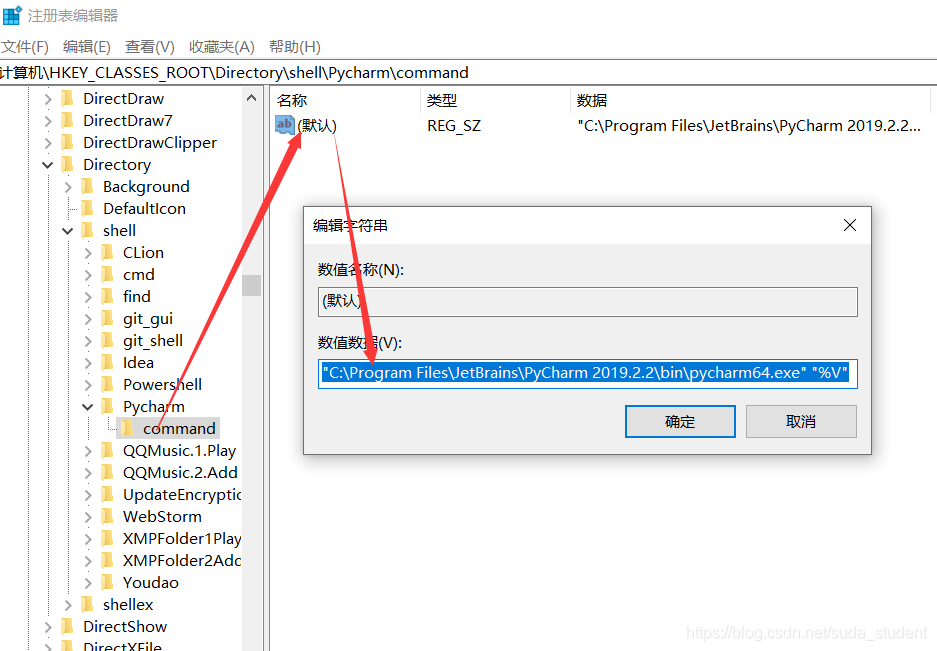
Pycharm 项下新建一个名为 command 的项。
- 双击
command 项下的“默认”字符串,在“数值数据”栏中输入PyCharm可执行文件的全路径,后跟 "%V"。例如:
"C:\Program Files\JetBrains\PyCharm 2019.2.2\bin\pycharm64.exe" "%V"
## 四、验证右键菜单效果
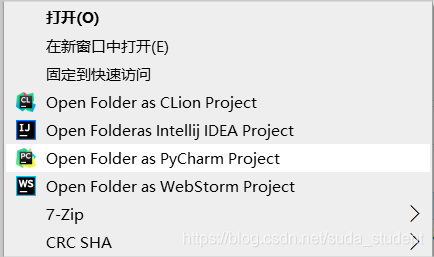
完成上述步骤后,在文件夹上右键,即可看到新增的 `Open Folder as PyCharm Project` 选项。
## 五、删除右键菜单选项
如需删除该右键选项,只需在注册表中删除对应的项(如 `Pycharm`)即可。
---
本文转自 [https://blog.csdn.net/suda_student/article/details/116171192](https://blog.csdn.net/suda_student/article/details/116171192),如有侵权,请联系删除。