Docker 简单部署 Kibana 7.16.2 超详细图文步骤
文章摘要
本文详细介绍了在CentOS 7系统中通过Docker安装和配置Kibana 7.16.2的步骤,包括创建网络、设置配置文件及启动容器,以帮助用户实现对Elasticsearch数据的可视化。
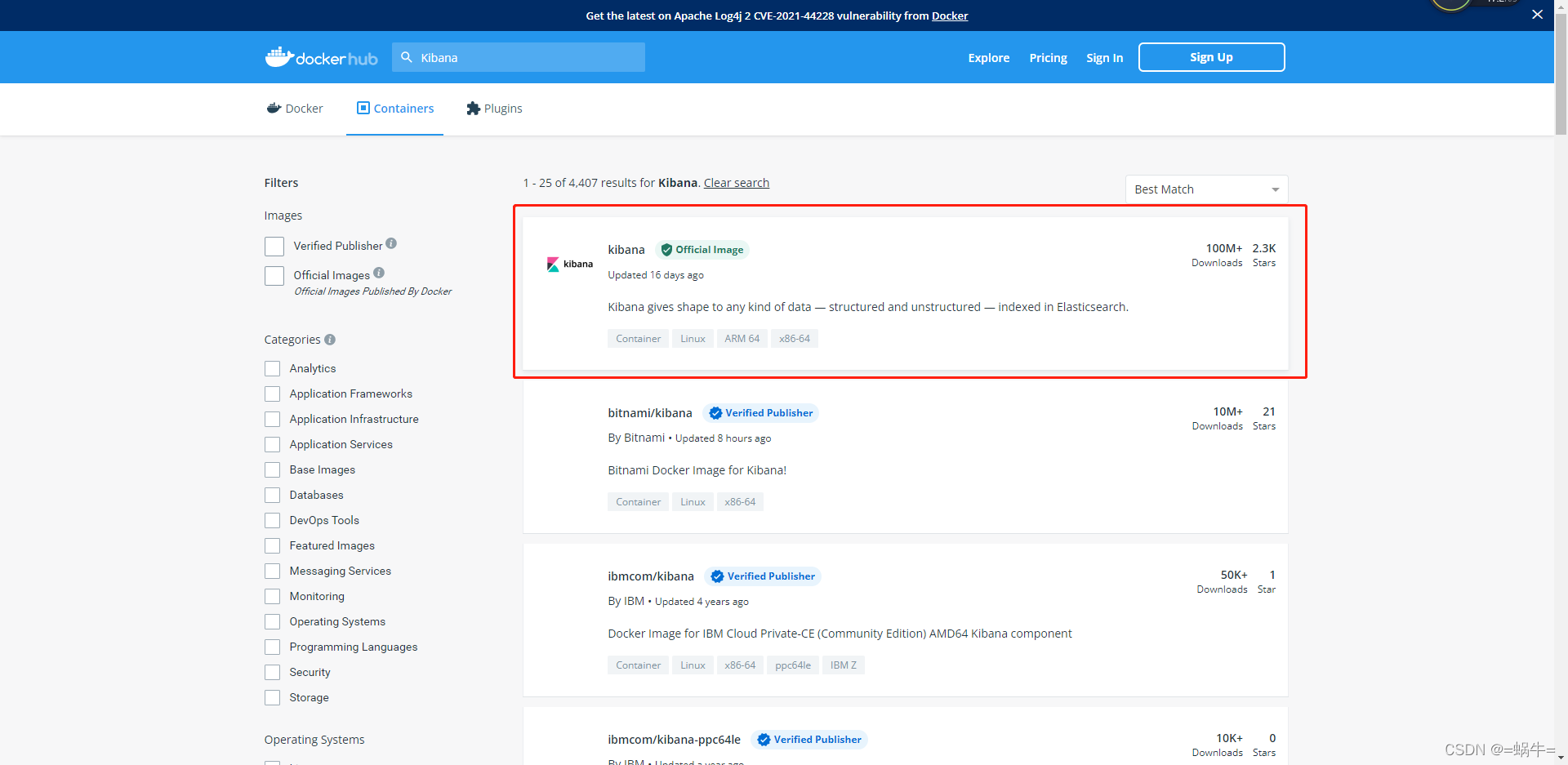
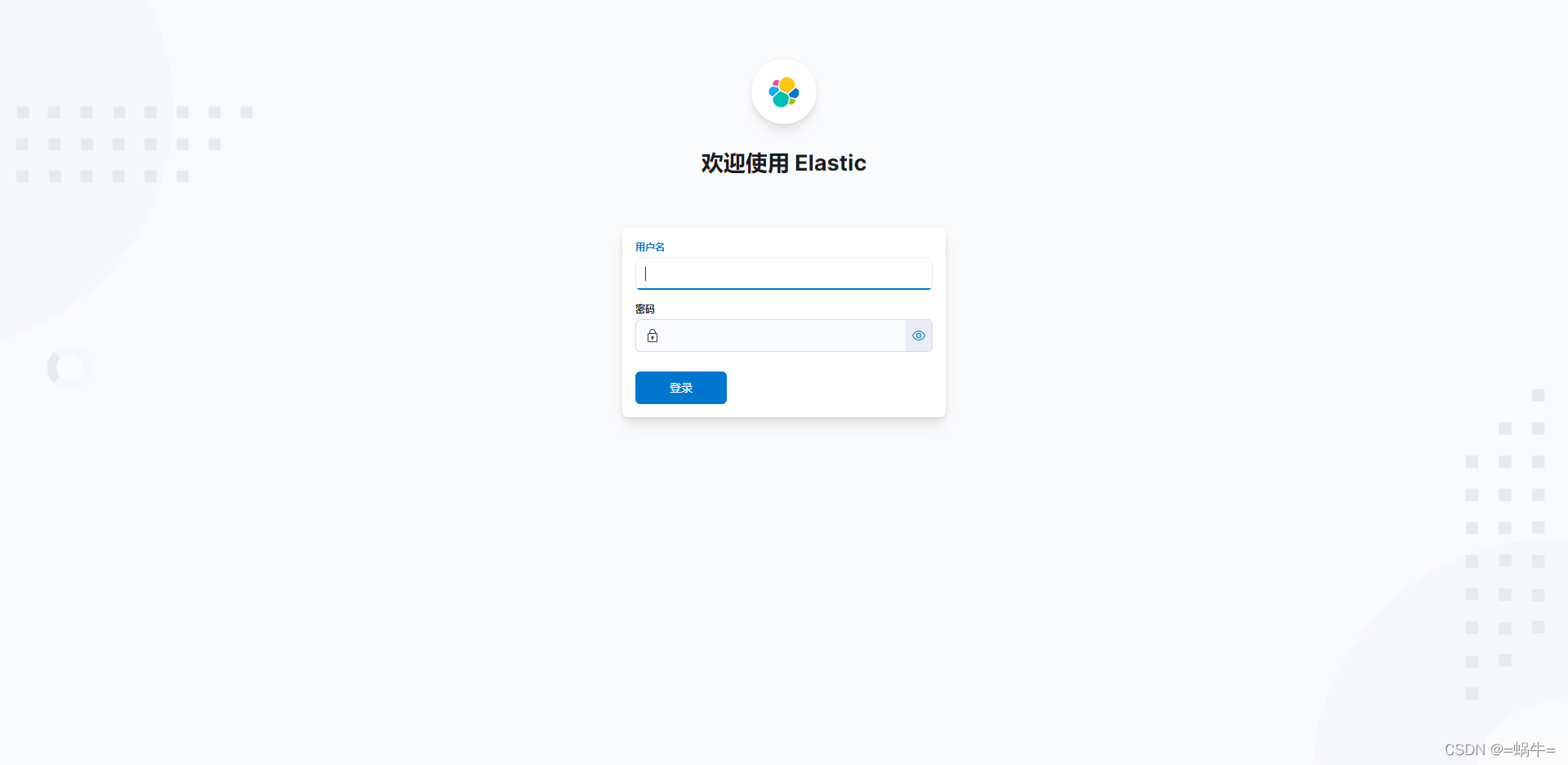
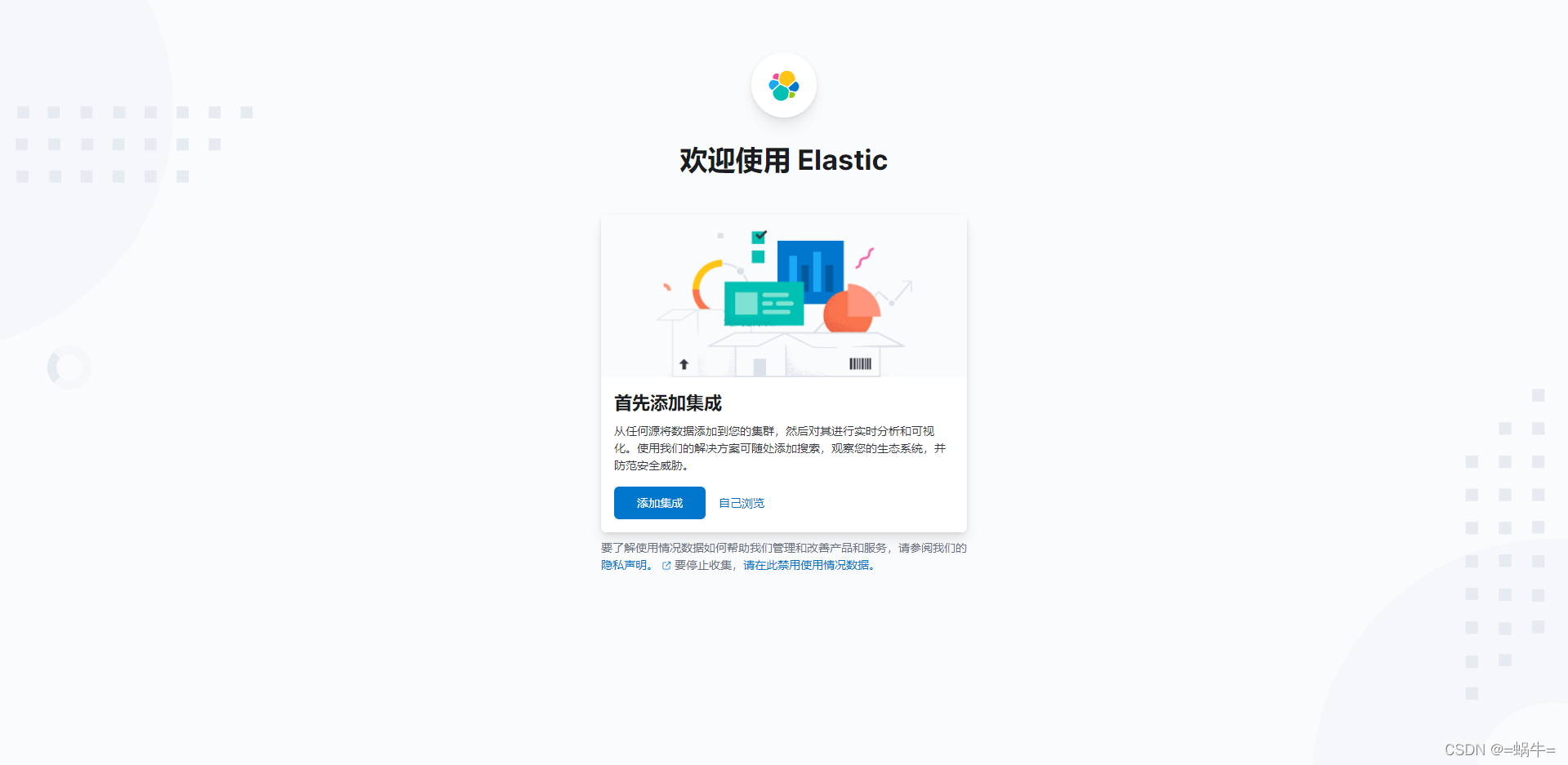
[](https://blog.csdn.net/u011374856/article/details/122347928)1、简介 ================================================================== [](https://blog.csdn.net/u011374856/article/details/122347928)1.1、概述 -------------------------------------------------------------------- Kibana 是一个免费且开放的用户界面,能够让您对 Elasticsearch 数据进行可视化,并让您在 Elastic Stack 中进行导航。您可以进行各种操作,从跟踪查询负载,到理解请求如何流经您的整个应用,都能轻松完成。 [](https://blog.csdn.net/u011374856/article/details/122347928)1.2、官网 -------------------------------------------------------------------- [Kibana 官网](https://www.elastic.co/cn/kibana) [](https://blog.csdn.net/u011374856/article/details/122347928)2、准备工作 ==================================================================== [](https://blog.csdn.net/u011374856/article/details/122347928)2.1、安装 Docker --------------------------------------------------------------------------- [CentOS7 安装 Docker](https://blog.csdn.net/u011374856/article/details/103071964) [](https://blog.csdn.net/u011374856/article/details/122347928)2.2、创建 bridge 网络并指定 IP 区间 --------------------------------------------------------------------------------------- ```java # 创建自定义网络 docker network create --driver bridge --subnet 172.0.0.0/16 woniu_network # 查看已存在网络 docker network ls ``` [](https://blog.csdn.net/u011374856/article/details/122347928)2.3、创建数据和配置存放目录 ----------------------------------------------------------------------------- ```java # 创建主节点配置存放目录 mkdir -p /home/docker/kibana/config && chmod 777 /home/docker/kibana/config ``` [](https://blog.csdn.net/u011374856/article/details/122347928)2.4、查询 Docker Kibana 版本 ------------------------------------------------------------------------------------- 通过 [Docker Hub](https://hub.docker.com/) 查询 Kibana 版本,选择 7.16.2 版本,如下图: ![在这里插入图片描述](https://oss.120120.top/blog/2024/01/08/38beeea628924dbdb3b57a0b283aad68.png) ![在这里插入图片描述](https://oss.120120.top/blog/2024/01/08/9dd13155ebdd45d2b806ced7835f963a.png) [](https://blog.csdn.net/u011374856/article/details/122347928)3、安装 Kibana ========================================================================= [](https://blog.csdn.net/u011374856/article/details/122347928)3.1、编辑 Kibana 配置文件 -------------------------------------------------------------------------------- 参考文档:[Kibana 7.16 配置文件](https://www.elastic.co/guide/en/kibana/7.16/settings.html) ```java # 进入主节点配置文件目录 cd /home/docker/kibana/config # 编辑单机版配置文件 vi kibana.yml ``` 先清空原文件,拷贝如下内容: ```java # 主机地址,可以是ip,主机名 server.host: 0.0.0.0 # 提供服务的端口,监听端口 server.port: 5601 # 该 kibana 服务的名称,默认 your-hostname server.name: "woniu-kibana" server.shutdownTimeout: "5s" #####----------elasticsearch相关----------##### # kibana访问es服务器的URL,就可以有多个,以逗号","隔开 elasticsearch.hosts: [ "http://172.0.0.92:9200" ] monitoring.ui.container.elasticsearch.enabled: true # kibana访问Elasticsearch的账号与密码(如果ElasticSearch设置了的话) elasticsearch.username: "kibana" elasticsearch.password: "改成自己密码" ####----------日志相关----------##### # kibana日志文件存储路径,默认stdout logging.dest: stdout # 此值为true时,禁止所有日志记录输出 # 默认false logging.silent: false # 此值为true时,禁止除错误消息之外的所有日志记录输出 # 默认false logging.quiet: false # 此值为true时,记录所有事件,包括系统使用信息和所有请求 # 默认false logging.verbose: false #####----------其他----------##### # 系统和进程取样间隔,单位ms,最小值100ms # 默认5000ms ops.interval: 5000 # kibana web语言 # 默认en i18n.locale: "zh-CN" ``` [](https://blog.csdn.net/u011374856/article/details/122347928)3.2、自定义启动 Kibana ------------------------------------------------------------------------------ ```java # 自定义启动 Kibana docker run -d -p 5601:5601 \ --name kibana \ --restart=always \ --network woniu_network \ --ip 172.0.0.56 \ -e TZ="Asia/Shanghai" \ -v /home/docker/kibana/config/kibana.yml:/usr/share/kibana/config/kibana.yml \ kibana:7.16.2 ``` [](https://blog.csdn.net/u011374856/article/details/122347928)3.3、删除 Kibana --------------------------------------------------------------------------- ```java # 删除 kibana 容器 docker rm -f kibana ``` [](https://blog.csdn.net/u011374856/article/details/122347928)3.4、Kibana 安装成功 ----------------------------------------------------------------------------- 浏览器访问IP:5601,如果出现以下界面就是安装成功 ![在这里插入图片描述](https://oss.120120.top/blog/2024/01/08/cf7dfb26ee804446a48d0e93708940a4.png) 用户名示例:elastic 或 kibana,密码是刚才自定义设置,点击登录: ![在这里插入图片描述](https://oss.120120.top/blog/2024/01/08/187c532172424211a13a6db59949bda0.png) 本文转自 [https://blog.csdn.net/u011374856/article/details/122347928](https://blog.csdn.net/u011374856/article/details/122347928),如有侵权,请联系删除。
作者头像
admin
分享技术与生活
打赏作者

评论

暂无评论,快来抢沙发吧~