首发公众号:MarkerHub
原创作者:吕一明
视频讲解:https://www.bilibili.com/video/BV1Jq4y1w7Bc/
hello,大家好呀,好久没写过原创了,今天带大家做个实验吧,基于canal同步mysql的数据到es中!
原理啥的,都给我百度去吧,这里直接搞实验!
本文使用docker环境安装mysql、canal、elasticsearch,基于binlog利用canal实现mysql的数据同步到elasticsearch中。
实验中间件版本说明:
-
centos 8
-
mysql 5.7.36
-
es 7.16.2
-
cannal.server: 1.1.5
-
canal.adapter: 1.1.5
-
postman
0、安装docker
基本命令:
#centos 7 安装 docker
yum install docker

#centos 8 安装docker
yum erase podman buildah
yum install -y yum-utils
yum-config-manager --add-repo https://download.docker.com/linux/centos/docker-ce.repo
yum install docker-ce docker-ce-cli containerd.io

#检验安装是否成功
[root@localhost opt]# docker --version
Docker version 20.10.12, build e91ed57

#启动
systemctl start docker

#换镜像源
sudo vim /etc/docker/daemon.json
内容如下:
{
 "registry-mirrors": ["https://m9r2r2uj.mirror.aliyuncs.com"]
}
保存退出,重启docker

#重启
sudo service docker restart

#列出镜像
docker images

#查看运行进程
docker ps
1、安装mysql
docker pull mysql:5.7.36
docker run --name mysql5736 -p 3306:3306 -e MYSQL_ROOT_PASSWORD=admin -d mysql:5.7.36

docker exec -it mysql5736 /bin/bash
apt-get update
apt-get install vim
cd /etc/mysql/mysql.conf.d
vim mysqld.cnf  // 修改mysql配置
配置:
[mysqld]
#binlog setting
log-bin=mysql-bin  // 开启logbin
binlog-format=ROW  // binlog日志格式
server-id=1  // mysql主从备份serverId,canal中不能与此相同
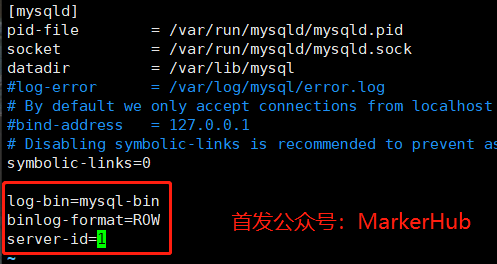
保存退出,重启mysql:service mysql restart
可能会退出docker镜像,注意重启启动docker的mysql。
mysql -uroot -p
show master status  // binlog日志文件
reset master; // 重启日志
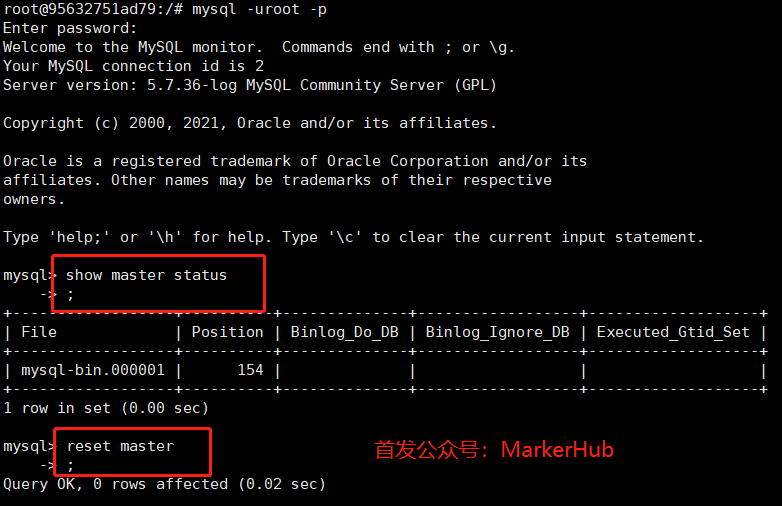
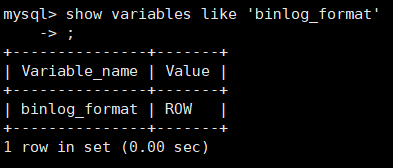
查看是否配置成功:
查看日志文件:
cd /var/lib/mysql  // 进入日志文件目录
mysqlbinlog -vv mysql-bin.000001  // row格式查看日志
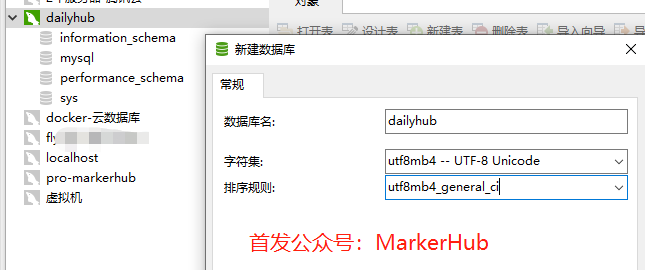
使用数据库工具连接上docker中的mysql,然后创建dailyhub数据库,然后再查看日志(mysqlbinlog -vv mysql-bin.000001)可以看到截图如下:
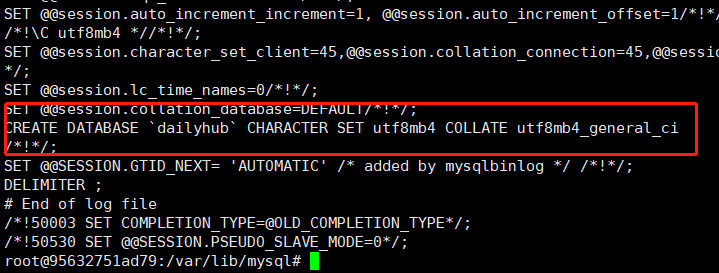
到这里,mysql已经安装成功了。

2、安装es
docker pull elasticsearch:7.16.2
docker run -p 9200:9200 -p 9300:9300 -e "discovery.type=single-node" --name='es7162' -d elasticsearch:7.16.2
注意如果拉取不出对应的版本,可以上https://registry.hub.docker.com/_/elasticsearch?tab=tags&page=1&ordering=last_updated,查看对应的版本再拉取。我之前是拉取7.15.2的实验的,后来过来几天发现这版本已经拉取不了了,就改成了7.16.2。或者换低一点的版本也可以。 
查看https://mvnrepository.com/artifact/org.springframework.boot/spring-boot-starter-data-elasticsearch/2.6.2,得到版本依赖关系,在springboot2.6.2版本下,7.15.2和7.16.2都可以用。

docker启动es:


然后我们需要配置一下es的信息:
docker exec -ites es7162 /bin/bash
cd config
vi elasticsearch.yml
配置文件:
cluster.name: dailyhub-es
network.host: 0.0.0.0

node.name: node-1
http.port: 9200
http.cors.enabled: true
http.cors.allow-origin: "*"
node.master: true
node.data: true
docker restart es7162 重启es,注意千万别写错配置的信息,否则启动会失败,启动失败是后可以通过docker logs -f es7162查看原因,但也只能重新来了。然后服务器访问:
// 查询es所有mapping
http://119.45.25.164:9200/_mapping?pretty=true
注意如果是云服务器的话,要在安全组中配置对应的端口开放、还有防火墙啥的,然后安全些的话,还需要给es配合账号密码啥的。我这里为了实验就简单来了。
安装中文分词器
可以有两种方式安装中文分词器,如果在线安装的时候分词器插件下载不下来那就只能离线安装了。
1、在线安装中文分词器:
docker exec -ites es7162 /bin/bash

./bin/elasticsearch-plugin install https://github.com/medcl/elasticsearch-analysis-ik/releases/download/v7.16.2/elasticsearch-analysis-ik-7.16.2.zip
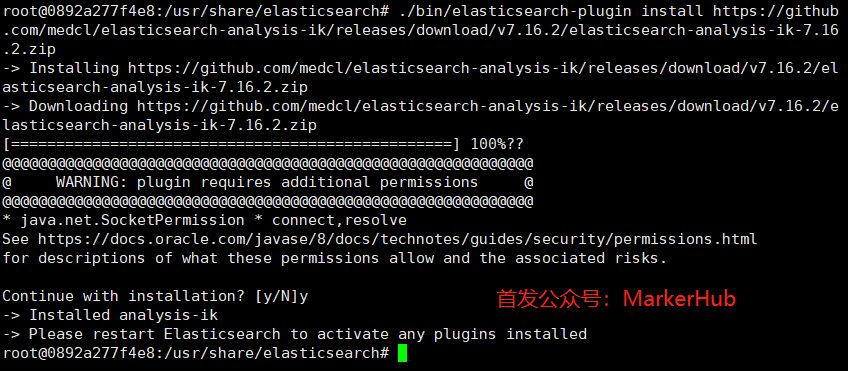
2、离线安装中文分词器:
首先打开这个链接:https://github.com/medcl/elasticsearch-analysis-ik/releases/tag/v7.16.2,把分词器插件下载下来,
# 把插件复制到容器内
docker cp elasticsearch-analysis-ik-7.16.2.zip es7162:/usr/share/elasticsearch/plugins

docker exec -it es7162 /bin/bash
cd /usr/share/elasticsearch/plugins/
mkdir ik
unzip elasticsearch-analysis-ik-7.16.2.zip -d ik
rm -rf elasticsearch-analysis-ik-7.16.2.zip
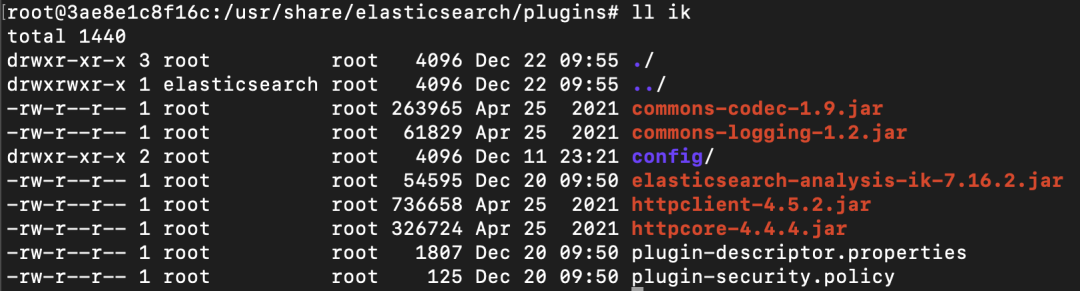
重启es,查看日志是否加载ik分词器成功!
docker restart es7162
docker logs es7162
或者
docker exec -it es7162 /bin/bash
bin/elasticsearch-plugin list
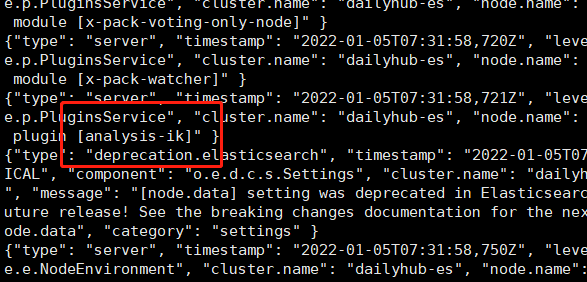
当你看到日志中有输出analysis-ik,说明已经安装成功。
3、安装canal-server
拉取镜像并启动:
docker pull canal/canal-server:v1.1.5

docker run --name canal115 -p 11111:11111  --link mysql5736:mysql5736 -id canal/canal-server:v1.1.5
修改对应的配置:
docker exec -it canal115 /bin/bash
cd canal-server/conf/example/
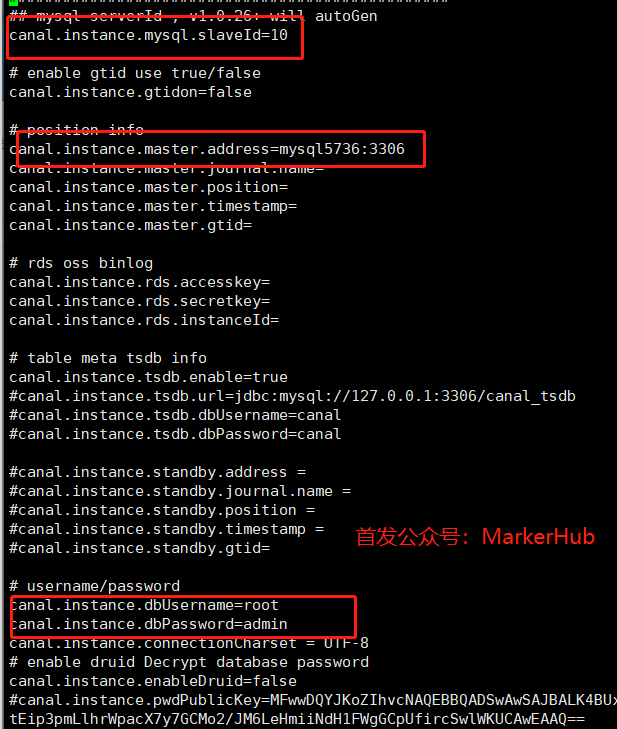
vi instance.properties  // 修改配置

# 把0改成10,只要不和mysql的id相同就行
canal.instance.mysql.slaveId=10
# 修改成mysql对应的账号密码,mysql5736就是mysql镜像的链接别名
canal.instance.master.address=mysql5736:3306
canal.instance.dbUsername=root
canal.instance.dbPassword=admin
验证配置是否成功:
#首先重启一下canal
docker restart  canal115

docker exec -it canal115 /bin/bash
cd canal-server/logs/example/
tail -100f example.log  // 查看日志
截图如下,说明已经链接上了mysql主机,此时mysql中的数据变化,都会在canal中有同步。 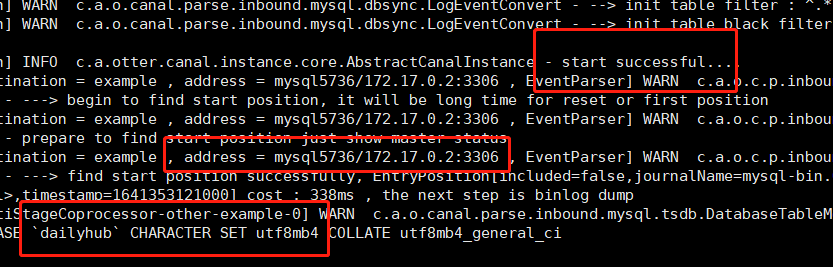
可以通过Java程序测试有没连接上mysql:
导入canal-client包
<!-- 为了测试canal-server是否连接mysql成功,1.1.5版本少包,所以用1.1.4版本 -->
<dependency>
   <groupId>com.alibaba.otter</groupId>
   <artifactId>canal.client</artifactId>
   <version>1.1.4</version>
</dependency>
- com.markerhub.SimpleCanalClientExample
/**
* 公众号:MarkerHub
*
* 说明:用于测试canal是否已经连接上了mysql
*/
public class SimpleCanalClientExample {
public static void main(String args[]) {
// 创建链接
CanalConnector connector = CanalConnectors.newSingleConnector(new InetSocketAddress("119.45.25.164",
11111), "example", "", "");
int batchSize = 1000;
int emptyCount = 0;
try {
connector.connect();
connector.subscribe(".*\\..*");
connector.rollback();
int totalEmptyCount = 120;
while (emptyCount < totalEmptyCount) {
Message message = connector.getWithoutAck(batchSize); // 获取指定数量的数据
long batchId = message.getId();
int size = message.getEntries().size();
if (batchId == -1 || size == 0) {
emptyCount++;
System.out.println("empty count : " + emptyCount);
try {
Thread.sleep(1000);
} catch (InterruptedException e) {
}
} else {
emptyCount = 0;
// System.out.printf("message[batchId=%s,size=%s] \n", batchId, size);
printEntry(message.getEntries());
}
connector.ack(batchId); // 提交确认
// connector.rollback(batchId); // 处理失败, 回滚数据
}
System.out.println("empty too many times, exit");
} finally {
connector.disconnect();
}
}
private static void printEntry(List<Entry> entrys) {
for (Entry entry : entrys) {
if (entry.getEntryType() == EntryType.TRANSACTIONBEGIN || entry.getEntryType() == EntryType.TRANSACTIONEND) {
continue;
}
RowChange rowChage = null;
try {
rowChage = RowChange.parseFrom(entry.getStoreValue());
} catch (Exception e) {
throw new RuntimeException("ERROR ## parser of eromanga-event has an error , data:" + entry.toString(),
e);
}
EventType eventType = rowChage.getEventType();
System.out.println(String.format("================> binlog[%s:%s] , name[%s,%s] , eventType : %s",
entry.getHeader().getLogfileName(), entry.getHeader().getLogfileOffset(),
entry.getHeader().getSchemaName(), entry.getHeader().getTableName(),
eventType));
for (RowData rowData : rowChage.getRowDatasList()) {
if (eventType == EventType.DELETE) {
printColumn(rowData.getBeforeColumnsList());
} else if (eventType == EventType.INSERT) {
printColumn(rowData.getAfterColumnsList());
} else {
System.out.println("-------> before");
printColumn(rowData.getBeforeColumnsList());
System.out.println("-------> after");
printColumn(rowData.getAfterColumnsList());
}
}
}
}
private static void printColumn(List<Column> columns) {
for (Column column : columns) {
System.out.println(column.getName() + " : " + column.getValue() + " update=" + column.getUpdated());
}
}
}
当mysql的数据更新时候效果如下: 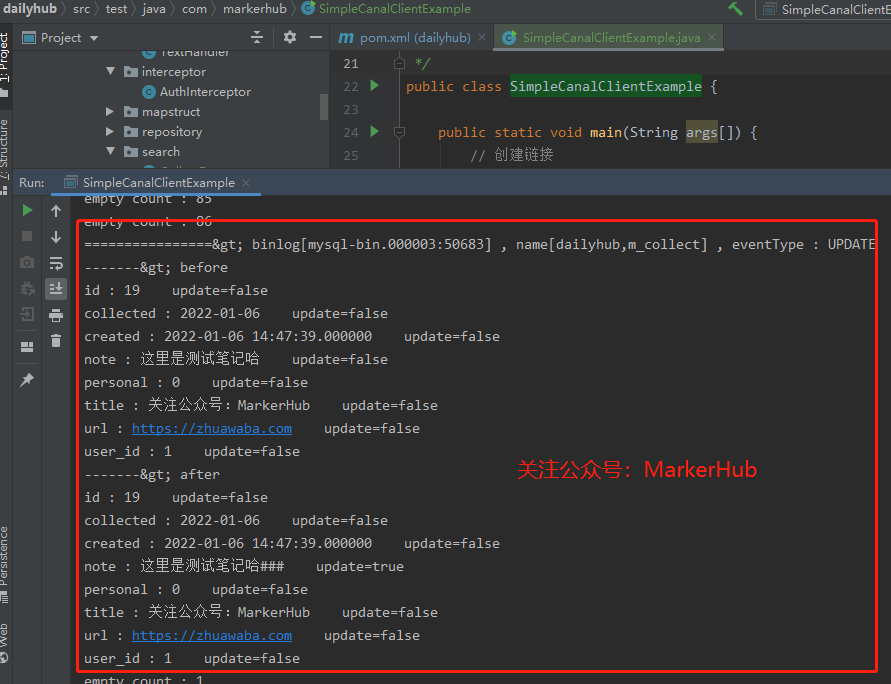
注意当后面canal-adapter也连接上canal-server后,程序就监听不到数据变化了。
4、安装canal-adapter
由于目前canal-adapter没有官方docker镜像,所以拉去一个非官方的
docker pull slpcat/canal-adapter:v1.1.5

docker run --name adapter115 -p 8081:8081 --link mysql5736:mysql5736 --link canal115:canal115 --link es7162:es7162 -d slpcat/canal-adapter:v1.1.5
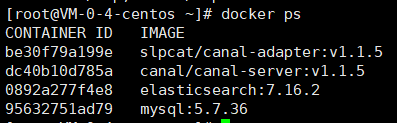
修改配置:
docker exec -it adapter115 /bin/bash
cd conf/
vi application.yml
配置修改如下,一些不需要的配置或者注释掉的配置可以删除掉:
server:
  port: 8081
spring:
  jackson:
    date-format: yyyy-MM-dd HH:mm:ss
    time-zone: GMT+8
    default-property-inclusion: non_null

canal.conf:
  mode: tcp #tcp kafka rocketMQ rabbitMQ
  flatMessage: true
  zookeeperHosts:
  syncBatchSize: 1000
  retries: 0
  timeout:
  accessKey:
  secretKey:
  consumerProperties:
    # canal tcp consumer
    canal.tcp.server.host: canal115:11111
    canal.tcp.zookeeper.hosts:
    canal.tcp.batch.size: 500
    canal.tcp.username:
    canal.tcp.password:
  srcDataSources:
    defaultDS:
      url: jdbc:mysql://mysql5736:3306/dailyhub?useUnicode=true
      username: root
      password: admin
  canalAdapters:
  - instance: example # canal instance Name or mq topic name
    groups:
    - groupId: g1
      outerAdapters:
      - name: logger
      - name: es7
        hosts: es7162:9200 # 127.0.0.1:9200 for rest mode
        properties:
          mode: rest
          # security.auth: test:123456 #  only used for rest mode
          cluster.name: dailyhub-es

接下来是修改表映射索引文件:
docker exec -it adapter115 /bin/bash
cd conf/es7

cp -v mytest_user.yml dailyhub_collect.yml
# 删除其他多余的
rm -rf biz_order.yml customer.yml mytest_user.yml
vi dailyhub_collect.yml
配置文件:
dataSourceKey: defaultDS
destination: example
groupId: g1
esMapping:
  _index: dailyhub_collect
  _id: _id
  _type: _doc
  upsert: true
#  pk: id
  sql: "
SELECT
        c.id AS _id,
        c.user_id AS userId,
        c.title AS title,
        c.url AS url,
        c.note AS note,
        c.collected AS collected,
        c.created AS created,
        c.personal AS personal,
        u.username AS username,
        u.avatar AS userAvatar
FROM
        m_collect c
LEFT JOIN m_user u ON c.user_id = u.id

"
#  objFields:
#    _labels: array:;
#   etlCondition: "where c.c_time>={}"
  commitBatch: 3000
注意对于时间类型,在后端一定要使用LocalDateTime或者LocalDate类型,如果是Date类型,需要自己手动设置格式。
5、联合测试
然后就可以直接测试了,准备测试条件:
-
在数据库中生成表和字段,
-
然后elasticsearch中生成索引。先新建数据库dailyhub。然后数据表结构:
SET FOREIGN_KEY_CHECKS=0;

-- ----------------------------
-- Table structure for m_collect
-- ----------------------------
DROP TABLE IF EXISTS `m_collect`;
CREATE TABLE `m_collect` (
  `id` bigint(20) NOT NULL AUTO_INCREMENT,
  `collected` date DEFAULT NULL,
  `created` datetime(6) DEFAULT NULL,
  `note` varchar(255) DEFAULT NULL,
  `personal` int(11) DEFAULT NULL,
  `title` varchar(255) DEFAULT NULL,
  `url` varchar(255) DEFAULT NULL,
  `user_id` bigint(20) DEFAULT NULL,
  PRIMARY KEY (`id`),
  KEY `FK6yx2mr7fgvv204y8jw5ubsn7h` (`user_id`),
  CONSTRAINT `FK6yx2mr7fgvv204y8jw5ubsn7h` FOREIGN KEY (`user_id`) REFERENCES `m_user` (`id`)
) ENGINE=InnoDB AUTO_INCREMENT=19 DEFAULT CHARSET=utf8mb4;

-- ----------------------------
-- Records of m_collect
-- ----------------------------

-- ----------------------------
-- Table structure for m_user
-- ----------------------------
DROP TABLE IF EXISTS `m_user`;
CREATE TABLE `m_user` (
  `id` bigint(20) NOT NULL AUTO_INCREMENT,
  `avatar` varchar(255) DEFAULT NULL,
  `created` datetime(6) DEFAULT NULL,
  `lasted` datetime(6) DEFAULT NULL,
  `open_id` varchar(255) DEFAULT NULL,
  `statu` int(11) DEFAULT NULL,
  `username` varchar(255) DEFAULT NULL,
  PRIMARY KEY (`id`)
) ENGINE=InnoDB AUTO_INCREMENT=2 DEFAULT CHARSET=utf8mb4;

-- ----------------------------
-- Records of m_user
-- ----------------------------
INSERT INTO `m_user` VALUES ('1', 'https://image-1300566513.cos.ap-guangzhou.myqcloud.com/upload/images/5a9f48118166308daba8b6da7e466aab.jpg', '2022-01-05 16:08:40.042000', '2022-01-06 13:07:45.153000', 'ozWZ-uAOY2iecT-byynO382u01zg', '0', '公众号:MarkerHub');
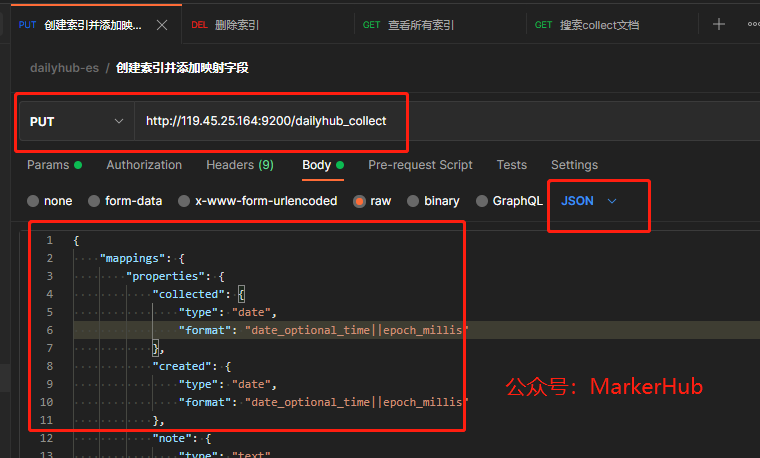
接下来借postman来新建elasticsearch的索引:
# 创建索引并添加映射字段
PUT http://119.45.25.164:9200/dailyhub_collect

{
    "mappings": {
        "properties": {
            "collected": {
                "type": "date",
                "format": "date_optional_time||epoch_millis"
            },
            "created": {
                "type": "date",
                "format": "date_optional_time||epoch_millis"
            },
            "note": {
                "type": "text",
                "analyzer": "ik_max_word",
                "search_analyzer": "ik_smart"
            },
            "personal": {
                "type": "integer"
            },
            "title": {
                "type": "text",
                "analyzer": "ik_max_word",
                "search_analyzer": "ik_smart"
            },
            "url": {
                "type": "text"
            },
            "userAvatar": {
                "type": "text"
            },
            "userId": {
                "type": "long"
            },
            "username": {
                "type": "keyword"
            }
        }
    }
}
其他常用操作:
# 删除索引
PUT  http://119.45.25.164:9200/dailyhub_collect

# 查看素有索引映射
GET  http://119.45.25.164:9200/_mapping?pretty=true

# 搜索文档
GET http://119.45.25.164:9200/dailyhub_collect/_search

# 删除ID为1的文档
DELETE  http://119.45.25.164:9200/dailyhub_collect/_doc/1
然后我们打开canal-adapter的输入日志:
docker logs --tail 100 -f adapter115
然后我们在mysql的m_collect中新添加一条记录,可以看到日志输出如下: 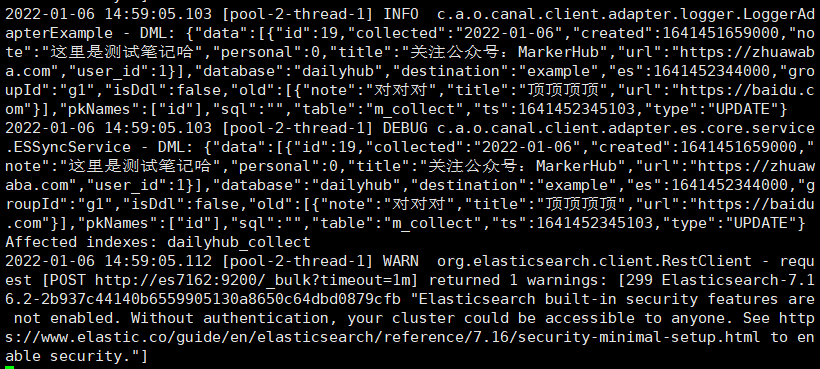
然后搜索全部文档,发现es中有数据啦。
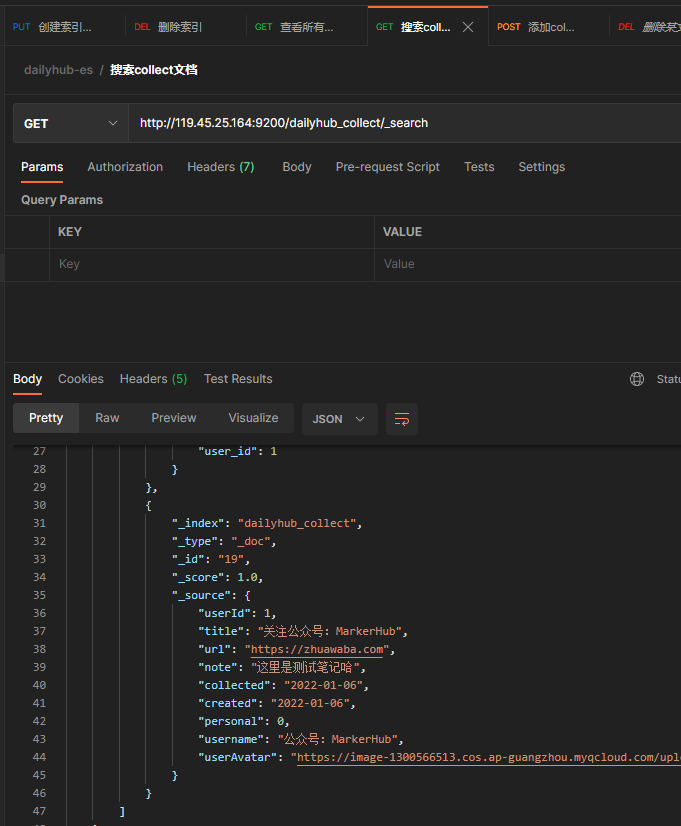
如果看到adaptar115一直出现这种异常,说明启动顺序不对,启动顺序应该是:mysql、es、canal、adapar
2022-01-11 10:43:15.278 [Thread-2] ERROR c.a.otter.canal.adapter.launcher.loader.AdapterProcessor - com.alibaba.otter.canal.protocol.exception.CanalClientException: java.io.IOException: Broken pipe Error sync but ACK!
到这里,实验成功,over,关注公众号:MarkerHub,带你做更多Java实验!视频讲解:https://www.bilibili.com/video/BV1Jq4y1w7Bc/
6. 途中可能出现的问题
6.1 解决docker容器中编辑文件操作问题
问题描述:
在docker中搭建elasticsearch时因为跨域问题需要在服务端对CORS进行配置,使用vi命令打开elasticsearch.yml文件后进入编辑模式,出现方向键变为ABCD、退格键无反应等问题。
解决过程:
查资料猜测是docker容器中linux环境下的vim模块有问题,欲卸载vim重装解决。
使用命令apt-get install vim重新安装,

这时出现报错E: Package 'vim' has no installation candidate,

使用命令apt update更新apt后解决,

重装vim后打开文档进入编辑模式发现可以正常编辑文件,问题解决。
本文转自 https://mp.weixin.qq.com/s/vXLcC41CrWFlJUicyyqFLg,如有侵权,请联系删除。